
How to Create a MySQL Database ? Cyber Developer BD-এর এই সহজ টিউটোরিয়ালে cPanel ব্যবহার করে কীভাবে একটি MySQL Database তৈরি করবেন, Database User যুক্ত করবেন এবং প্রয়োজনীয় Privileges সেট করবেন তা ধাপে ধাপে জানতে পারবেন।
MySQL Database-এ ওয়েবসাইটের গুরুত্বপূর্ণ তথ্য যেমন User Data, Posts, Settings, Orders এবং অন্যান্য Dynamic Data সংরক্ষণ করা হয়। WordPress, PHP, Laravelসহ বিভিন্ন ওয়েব অ্যাপ্লিকেশনের জন্য MySQL Database প্রয়োজন হতে পারে।
Step 1: cPanel-এ Login করুন
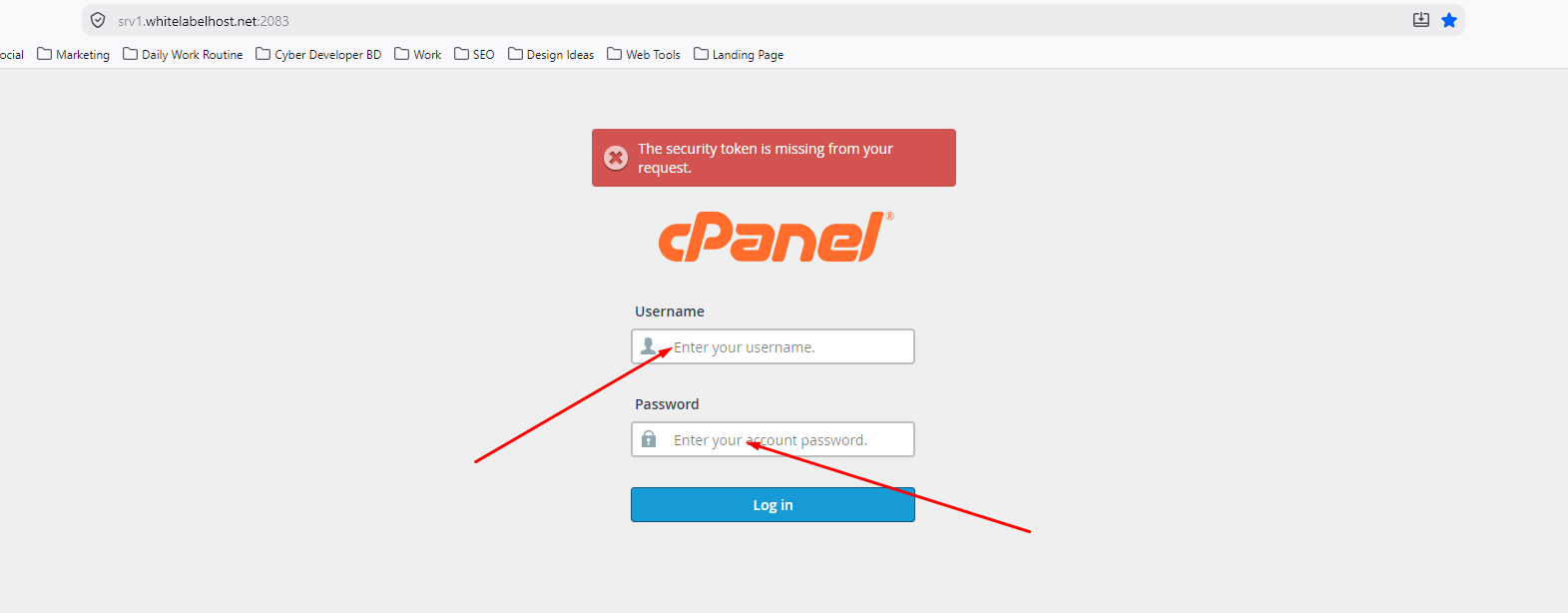
Learn how to create a MySQL Database in cPanel with this step-by-step guide by Cyber Developer BD.
প্রথমে আপনার Cyber Developer BD Hosting Account থেকে cPanel-এ Login করুন।
cPanel Dashboard থেকে Databases সেকশনটি খুঁজে বের করুন।
Step 2: MySQL® Databases অপশনে যান
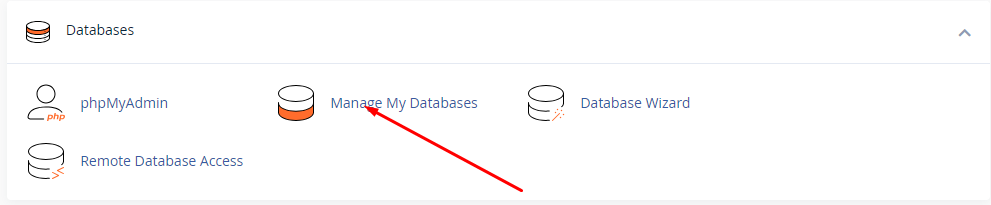
Databases সেকশন থেকে MySQL® Databases অপশনে ক্লিক করুন।
এখান থেকে আপনি নতুন Database এবং Database User তৈরি করতে পারবেন।
Step 3: নতুন MySQL Database তৈরি করুন
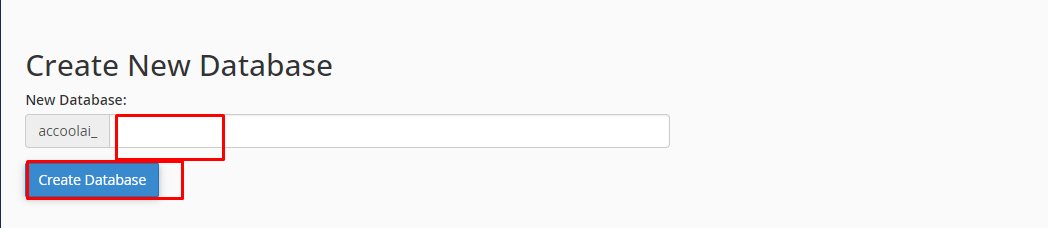
Create New Database অপশনে আপনার পছন্দের Database Name লিখুন।
উদাহরণ:
website_db
প্রথমে Create Database-এ ক্লিক করুন। **এরপর**, আপনার Database তৈরি হবে।
Cyber Developer BD-এর cPanel Hosting-এ আপনার Database Name-এর আগে cPanel Username যুক্ত হতে পারে।
উদাহরণ:
username_website_db
Step 4: MySQL Database User তৈরি করুন
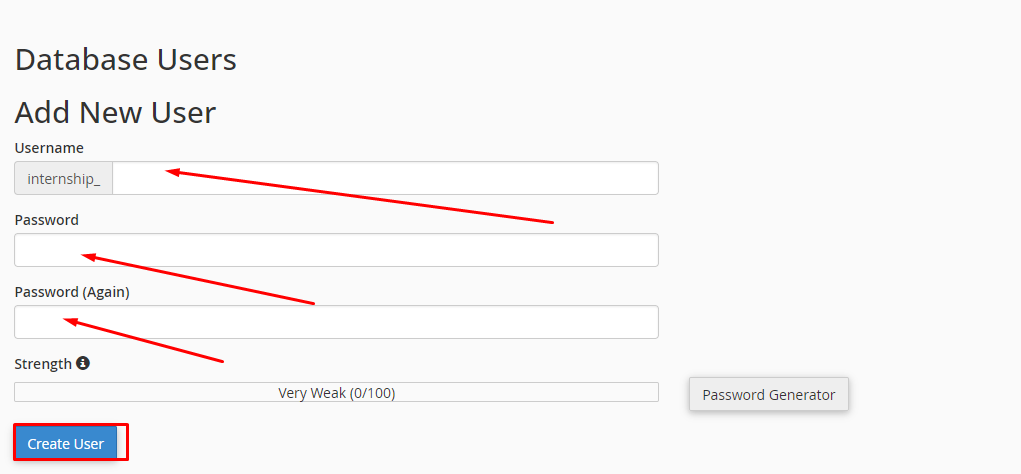
এখন MySQL Users সেকশনে যান।
একটি নতুন Username এবং শক্তিশালী Password তৈরি করুন।
উদাহরণ:
Username: website_user
Password: YourStrongPassword
Password অবশ্যই শক্তিশালী রাখুন এবং নিরাপদ জায়গায় সংরক্ষণ করুন।
Step 5: User-কে Database-এর সঙ্গে যুক্ত করুন
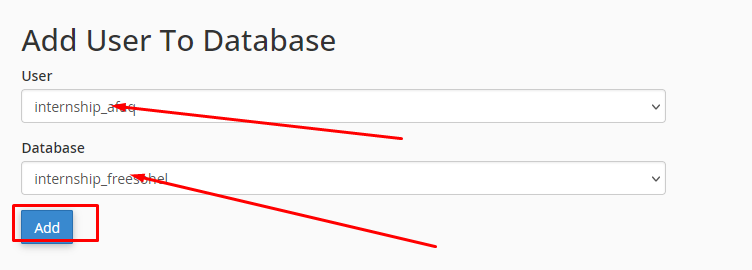
Add User To Database অপশন থেকে আপনার তৈরি করা Database User এবং Database নির্বাচন করুন।
তারপর Add বাটনে ক্লিক করুন।
Step 6: Database Privileges সেট করুন
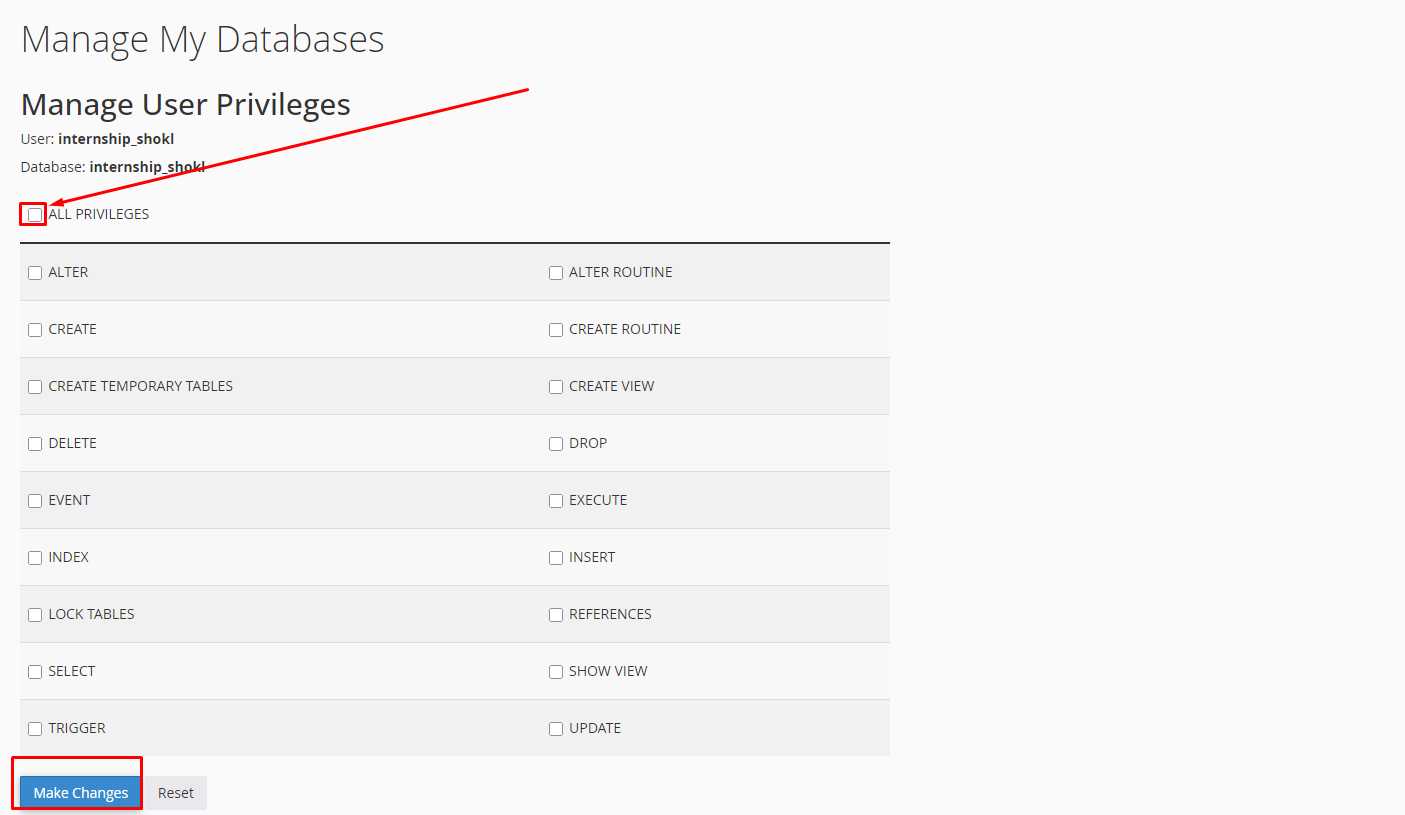
এখন Database User-এর জন্য বিভিন্ন Privileges নির্বাচন করার অপশন দেখতে পাবেন।
WordPress বা সাধারণ ওয়েব অ্যাপ্লিকেশনের ক্ষেত্রে প্রয়োজন অনুযায়ী Privileges নির্বাচন করুন।
প্রয়োজন হলে ALL PRIVILEGES নির্বাচন করে Make Changes-এ ক্লিক করুন।
এখন আপনার Database এবং Database User সফলভাবে সংযুক্ত হয়েছে।
Step 7: Database Information সংরক্ষণ করুন
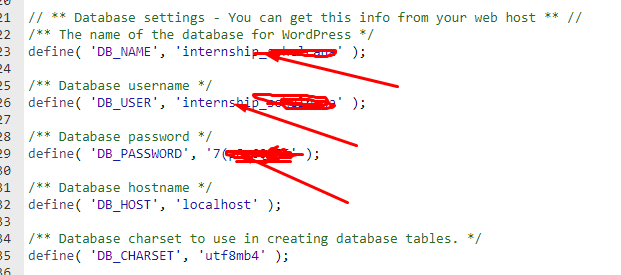
আপনার ওয়েবসাইটের Configuration File-এ Database Connect করার জন্য সাধারণত নিচের তথ্যগুলো প্রয়োজন হবে:
-
Database Name
-
Database Username
-
Database Password
-
Database Host
Cyber Developer BD-এর সাধারণ cPanel Hosting পরিবেশে Database Host সাধারণত:
localhost
তবে আপনার Hosting Plan বা Server Configuration অনুযায়ী ভিন্ন হতে পারে।
WordPress-এর জন্য MySQL Database
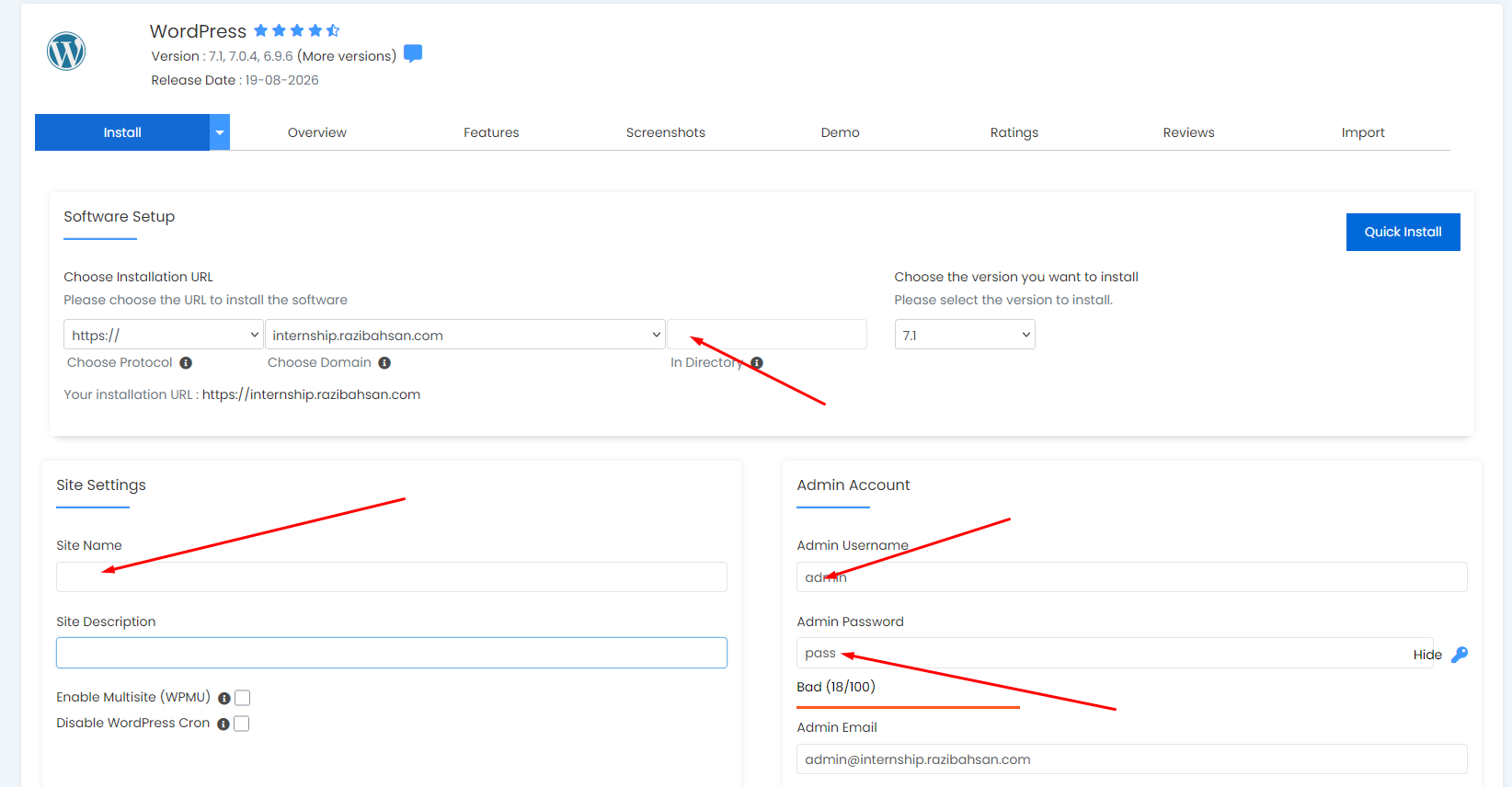
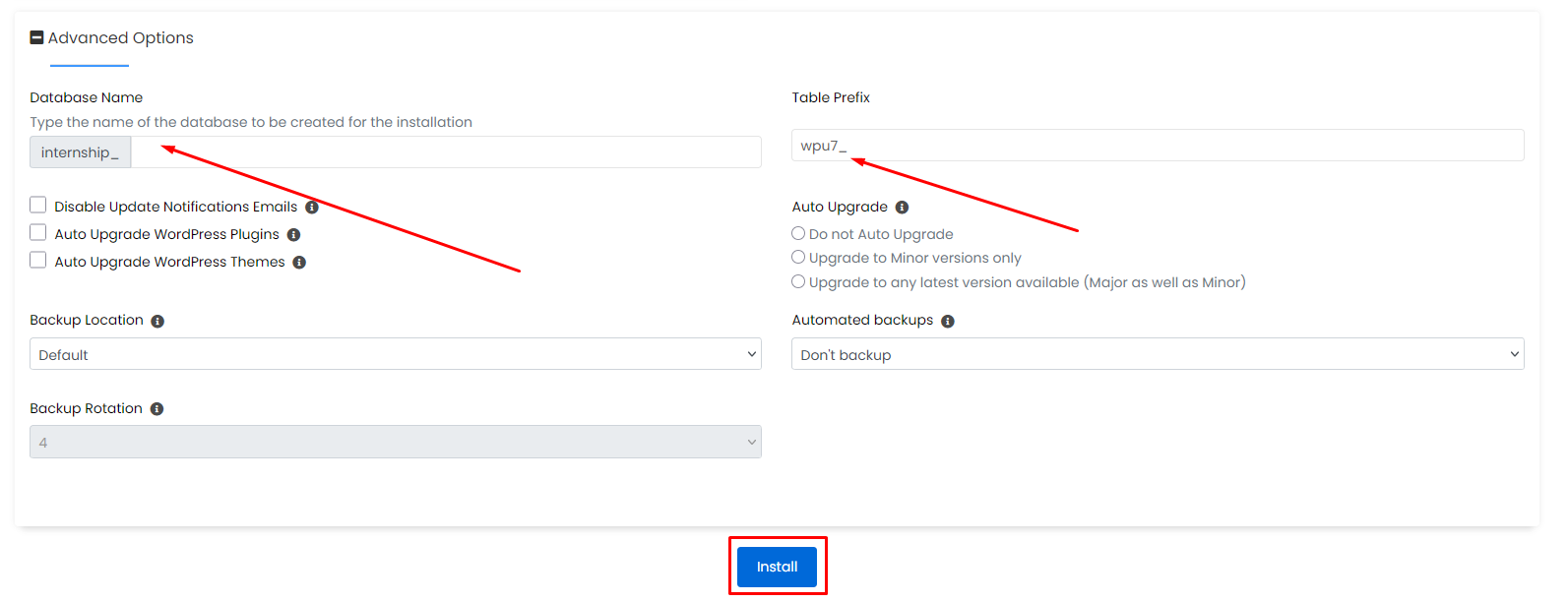 আপনি যদি WordPress manually install করেন, তাহলে WordPress Setup-এর সময় MySQL Database-এর তথ্য দিতে হবে।
উদাহরণ:
Database Name: username_website_db
Database User: username_website_user
Database Password: YourStrongPassword
Database Host: localhost
এই তথ্য WordPress-এর wp-config.php ফাইলে ব্যবহার করা হয়।
phpMyAdmin দিয়ে Database পরিচালনা
Database তৈরি করার পর সেটি পরিচালনা করার জন্য cPanel-এর phpMyAdmin ব্যবহার করতে পারেন।
cPanel থেকে:
Databases → phpMyAdmin
এ যান।
phpMyAdmin থেকে Database-এর Tables দেখা, SQL Query চালানো এবং Database Import বা Export করা যায়।
Cyber Developer BD Hosting কেন ব্যবহার করবেন?
Cyber Developer BD-এর Hosting ব্যবহার করলে আপনার ওয়েবসাইটের জন্য cPanel-based Hosting Environment, Database Management এবং প্রয়োজনীয় Hosting Support পাওয়া যায়।
আপনি WordPress Website, Business Website, E-commerce Website বা PHP-based Application হোস্ট করতে চাইলে আপনার প্রয়োজন অনুযায়ী Hosting Package নির্বাচন করতে পারেন।
MySQL Database তৈরির সময় গুরুত্বপূর্ণ বিষয়
-
Database Name এবং Username সঠিকভাবে সংরক্ষণ করুন।
-
শক্তিশালী Database Password ব্যবহার করুন।
-
প্রয়োজন অনুযায়ী Database Privileges দিন।
-
Database Credentials কারও সঙ্গে শেয়ার করবেন না।
-
গুরুত্বপূর্ণ Database পরিবর্তনের আগে Backup রাখুন।
-
Database তৈরি বা ব্যবহারে সমস্যা হলে Hosting Support-এর সহায়তা নিন।
Conclusion
cPanel ব্যবহার করে MySQL Database তৈরি করা খুবই সহজ। প্রথমে Database তৈরি করতে হবে, এরপর Database User তৈরি করে সেটিকে Database-এর সঙ্গে যুক্ত করতে হবে এবং প্রয়োজনীয় Privileges সেট করতে হবে।
Cyber Developer BD-এর Hosting ব্যবহার করে আপনি আপনার WordPress, PHP, Laravel এবং অন্যান্য MySQL-based Website সহজেই হোস্ট করতে পারেন।
Cyber Developer BD – Reliable Hosting & Domain Solutions in Bangladesh.