
আপনি যদি নতুন কোনো Hosting-এ আপনার ডোমেইন যুক্ত করতে চান, তাহলে প্রথমেই ডোমেইনের Nameserver পরিবর্তন করতে হবে। Nameserver সঠিকভাবে সেট করার মাধ্যমে আপনার ডোমেইনকে নির্দিষ্ট Hosting Server-এর সঙ্গে যুক্ত করা যায়।
এই Tutorial-এ আমরা ধাপে ধাপে দেখব, Hosting-এর Nameserver কোথায় পাবেন, কীভাবে Domain Control Panel-এ গিয়ে Nameserver পরিবর্তন করবেন এবং পরিবর্তনের পর কীভাবে সেটি চেক করবেন।
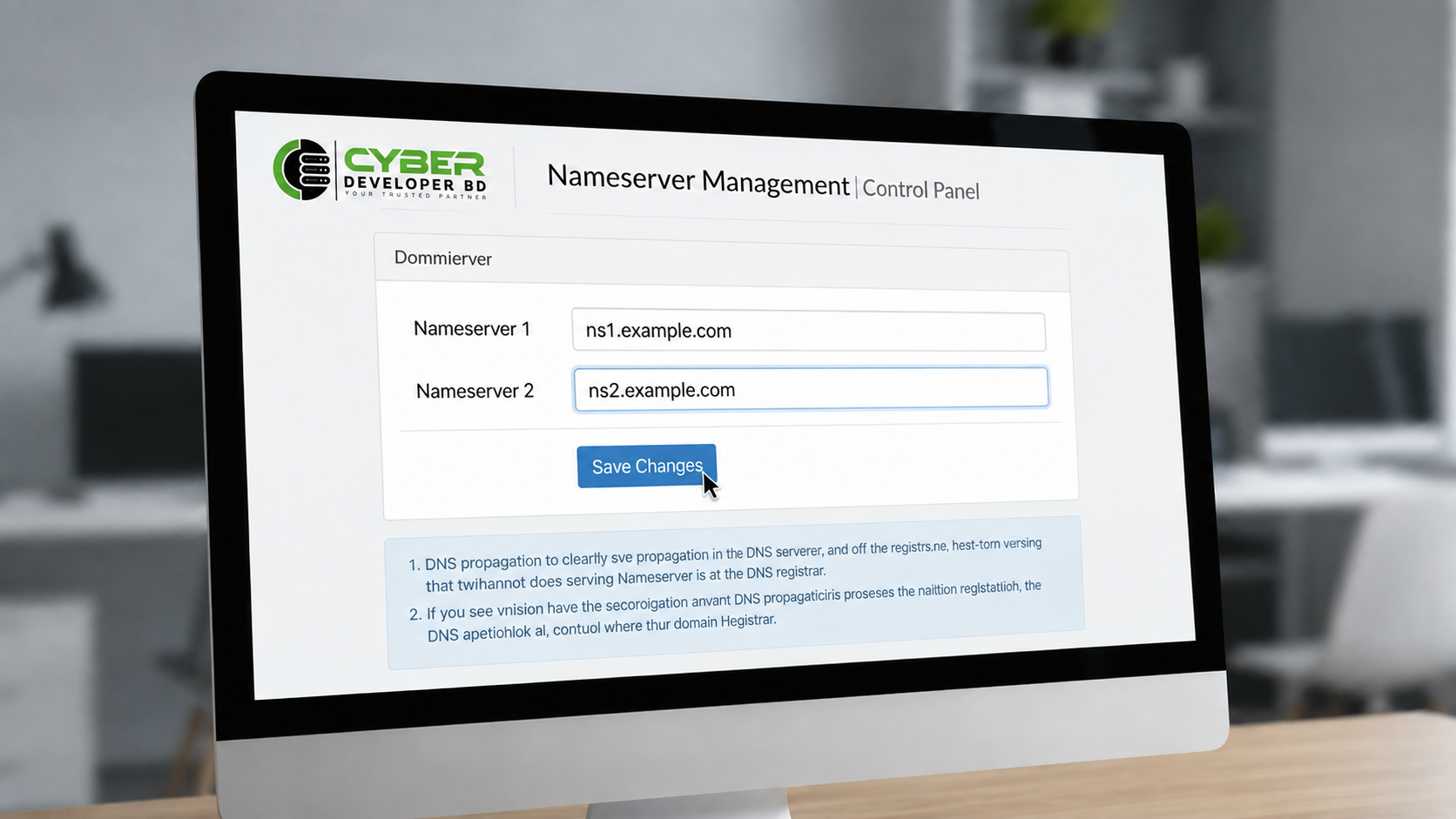
আপনার হোস্টিংয়ের নেমসার্ভার (Nameserver) কোথায় পাবেন?
আপনি যখন কোনো হোস্টিং প্রোভাইডারের নিকট থেকে হোস্টিং সেবা গ্রহণ করবেন, তখন আপনার ডোমেইনটিকে সেই হোস্টিংয়ের সাথে যুক্ত করার জন্য নির্দিষ্ট কিছু নেমসার্ভার (Nameserver) প্রদান করা হয়।
সাধারণত নিচের জায়গাগুলোতে আপনি এই নেমসার্ভারগুলো খুঁজে পাবেন:
-
ওয়েলকাম ইমেইল (Welcome Email)
-
ক্লায়েন্ট এরিয়া (Client Area)
-
হোস্টিং অ্যাকাউন্ট বা হোস্টিং সার্ভিস ডিটেইলস (Hosting Service Details)
আপনি যদি আমাদের কাছ থেকে হোস্টিং সেবা গ্রহণ করে থাকেন, তবে খুব সহজেই আপনার ক্লায়েন্ট এরিয়াতে লগইন করে হোস্টিং সার্ভিসের Details বা Management অপশনে গেলেই নেমসার্ভার দেখতে পাবেন।
সাধারণত নেমসার্ভার দেখতে নিচের মতো হয়ে থাকে:
Nameserver 1: ns1.example.com
Nameserver 2: ns2.example.com
(নোট: এখানে example.com কেবল একটি উদাহরণ মাত্র। আপনার হোস্টিং প্রোভাইডার অনুযায়ী নেমসার্ভার সম্পূর্ণ আলাদা হবে।)
যদি ক্লায়েন্ট এরিয়াতে নেমসার্ভার খুঁজে পেতে সমস্যা হয়, তবে হোস্টিং কেনার পরপরই আপনার ইমেইলে আসা Welcome Email টি চেক করতে পারেন। সেখানেও হোস্টিংয়ের সকল প্রয়োজনীয় তথ্যের সাথে নেমসার্ভার উল্লেখ থাকে।
এরপরও কোথাও খুঁজে না পেলে সরাসরি আপনার হোস্টিং প্রোভাইডারের সাপোর্ট টিমের (Support Team) সাথে যোগাযোগ করুন। আপনার ডোমেইন নেমটি জানালে তারা আপনাকে সঠিক নেমসার্ভারটি সরবরাহ করে দেবে।
ডোমেইন কন্ট্রোল প্যানেলে যেভাবে লগইন করবেন:
নেমসার্ভার পরিবর্তনের প্রথম ধাপ হলো আপনার ডোমেইন প্রোভাইডারের (Domain Registrar) কন্ট্রোল প্যানেল বা ক্লায়েন্ট এরিয়াতে লগইন করা। প্রক্রিয়াটি খুব সহজ:
১. আপনার ডোমেইন প্রোভাইডারের লগইন পেজে গিয়ে আপনার রেজিস্টার্ড ইমেইল/ইউজারনেম এবং পাসওয়ার্ড দিয়ে লগইন করুন।
২. সফলভাবে লগইন করার পর ড্যাশবোর্ডে থাকা Domains বা My Domains অপশনে ক্লিক করুন। সেখানে আপনি আপনার কেনা ডোমেইনগুলোর একটি তালিকা দেখতে পাবেন।
৩. কাঙ্ক্ষিত ডোমেইনটি খুঁজে বের করুন এবং এর পাশে থাকা Manage বা Manage Domain বাটনে ক্লিক করুন।
এখান থেকেই আপনি পরবর্তী ধাপে নেমসার্ভার পরিবর্তনের প্রয়োজনীয় সেটিংসগুলো সম্পন্ন করতে পারবেন।
ডোমেইন ম্যানেজমেন্ট থেকে নেমসার্ভার অপশনে যান:
ডোমেইনের Manage Domain বা Domain Management সেকশনে প্রবেশ করার পর আপনি ডোমেইনের নানা ধরনের সেটিংস দেখতে পাবেন।
১. সেখানে Nameservers, Name Server, DNS Settings অথবা DNS Management নামের অপশনটি খুঁজে বের করুন। ২. এই অপশনে ক্লিক করলে আপনার ডোমেইনে বর্তমানে সেট করা থাকা নেমসার্ভারগুলো দেখতে পাবেন।
সাধারণত সেখানে নিচের মতো করে দুটি বর্তমান নেমসার্ভার দেখতে পাওয়া যায়:
Nameserver 1: ns1.example.com
Nameserver 2: ns1.example.com
এগুলোই হলো আপনার ডোমেইনের বর্তমান বা পূর্বের নেমসার্ভার।
পুরোনো নেমসার্ভার পরিবর্তন করার নিয়ম:
নেমসার্ভার সেকশনে পৌঁছানোর পর, পুরোনো নেমসার্ভার মুছে আপনার হোস্টিং প্রোভাইডারের দেওয়া নতুন নেমসার্ভারগুলো বসাতে হবে। নিচে ধাপগুলো দেওয়া হলো:
১. Custom Nameservers নির্বাচন করুন: প্রথমে Custom Nameservers বা Use Custom Nameservers অপশনটি সিলেক্ট করুন।
২. নতুন নেমসার্ভার লিখুন: নির্ধারিত বক্সে আপনার হোস্টিং প্রোভাইডারের দেওয়া নেমসার্ভার দুটি সঠিকভাবে লিখে দিন। যেমন:
Nameserver 1: ns1.example.com
Nameserver 2: ns2.example.com
৩. ভেরিফাই ও সেভ করুন: নেমসার্ভারগুলো নির্ভুলভাবে লেখা হয়েছে কি না তা একবার ভালোভাবে যাচাই করে নিন। সবকিছু ঠিক থাকলে Save, Update বা Change Nameservers বাটনে ক্লিক করে পরিবর্তনটি কার্যকর করুন।
নেমসার্ভার পরিবর্তন করার পর যা ঘটে:
নেমসার্ভার পরিবর্তন করার সাথে সাথেই সেটি বিশ্বব্যাপী সব জায়গায় কার্যকর নাও হতে পারে। এর কারণ হলো— ডিএনএস (DNS) পরিবর্তনের এই তথ্যটি ইন্টারনেটের বিভিন্ন ডিএনএস সার্ভারে আপডেট হতে কিছুটা সময় নেয়।
ডিএনএসের এই আপডেট হওয়ার প্রক্রিয়াটিকে DNS Propagation বলা হয়।
এই প্রপাগেশন চলাকালীন সময়ে কিছু কিছু ইউজারের কাছে আপনার ওয়েবসাইটটি নতুন হোস্টিং থেকে লোড হতে পারে, আবার অনেকের কাছে পুরোনো সার্ভার থেকেই দেখা যেতে পারে। তাই নেমসার্ভার আপডেট করার পর নির্দিষ্ট কিছু সময় অপেক্ষা করা সম্পূর্ণ স্বাভাবিক।
সাধারণত অল্প কিছু সময়ের মধ্যেই পরিবর্তনটি বিভিন্ন জায়গায় কাজ করা শুরু করে, তবে বিশ্বব্যাপী সম্পূর্ণভাবে আপডেট হতে কিছুটা সময় প্রয়োজন হয়।
নেমসার্ভার সঠিকভাবে সেট হয়েছে কি না যেভাবে বুঝবেন:
নেমসার্ভার পরিবর্তনের পর তা সফলভাবে কাজ করছে কি না, তা যাচাই করার কয়েকটি সহজ উপায় রয়েছে:
১. ডিএনএস চেক করুন:
ডোমেইনের ডিএনএস তথ্য চেক করার বিভিন্ন অনলাইন টুল (যেমন: Whois বা DNS Checker) ব্যবহার করতে পারেন। সেখানে যদি দেখতে পান যে আপনার ডোমেইনে হোস্টিং প্রোভাইডারের দেওয়া নতুন নেমসার্ভারগুলোই শো করছে, তবে বুঝবেন নেমসার্ভার পরিবর্তন সফলভাবে সম্পন্ন হয়েছে।
২. ব্রাউজারে ভিজিট করুন:
কিছু সময় অপেক্ষা করার পর আপনার ব্রাউজারে সরাসরি ডোমেইন নামটি লিখে এন্টার করুন।
৩. ওয়েবসাইট চেক করুন:
আপনার হোস্টিং অ্যাকাউন্টে যদি আগে থেকেই কোনো ওয়েবসাইট বা ফাইল আপলোড করা থাকে এবং ডিএনএস প্রপাগেশন (DNS Propagation) প্রক্রিয়া শেষ হয়ে যায়, তবে ব্রাউজারে ডোমেইনটি লিখলেই আপনার ওয়েবসাইটটি দেখতে পাবেন।
নেমসার্ভার পরিবর্তনের পর ওয়েবসাইট না খুললে করণীয়:
নেমসার্ভার পরিবর্তন করার পর পরই যদি আপনার ওয়েবসাইটটি ওপেন না হয়, তবে প্রথমে ঘাবড়ে যাওয়ার কোনো কারণ নেই। এই সমস্যা সমাধানের জন্য নিচের পদক্ষেপগুলো নিতে পারেন:
১. ধৈর্য ধরুন ও অপেক্ষা করুন:
প্রথমে নিশ্চিত হয়ে নিন যে আপনি সঠিক নেমসার্ভারটিই বসিয়েছেন কি না। এরপর কিছু সময় অপেক্ষা করুন, কারণ DNS Propagation সম্পূর্ণ হতে সাধারণত কিছুটা সময় লেগে থাকে।
২. ব্রাউজার বা ডিএনএস ক্যাশ (Cache) পরিষ্কার করুন:
আপনার কম্পিউটারে বা ব্রাউজারে পুরোনো ডিএনএস তথ্য ক্যাশ হয়ে থাকার কারণে অনেক সময় নতুন ওয়েবসাইট দেখতে সমস্যা হতে পারে। তাই আপনার ব্রাউজারের ক্যাশ এবং পিসির DNS Cache পরিষ্কার করে (যেমন: কমান্ড প্রম্পটে ipconfig /flushdns চালিয়ে) পুনরায় চেষ্টা করুন।
৩. তথ্য পুনরায় যাচাই করুন:
এরপরও সমস্যা সমাধান না হলে আপনার ডোমেইন প্যানেল এবং হোস্টিং প্রোভাইডারের দেওয়া নেমসার্ভারগুলোর বানান বা তথ্য সঠিকভাবে মিলেছে কি না তা আবার চেক করুন।
৪. সাপোর্ট টিমের সাহায্য নিন:
সবকিছু সঠিকভাবে সেট করার পরও যদি ওয়েবসাইট না খোলে, তবে দেরি না করে সরাসরি আপনার হোস্টিং বা ডোমেইন প্রোভাইডারের সাপোর্ট টিমের (Support Team) সাথে যোগাযোগ করুন। তারা বিষয়টি খতিয়ে দেখে দ্রুত সমাধান করে দেবে।